


 Rozpoczynamy pracę z aplikacją Cartograph
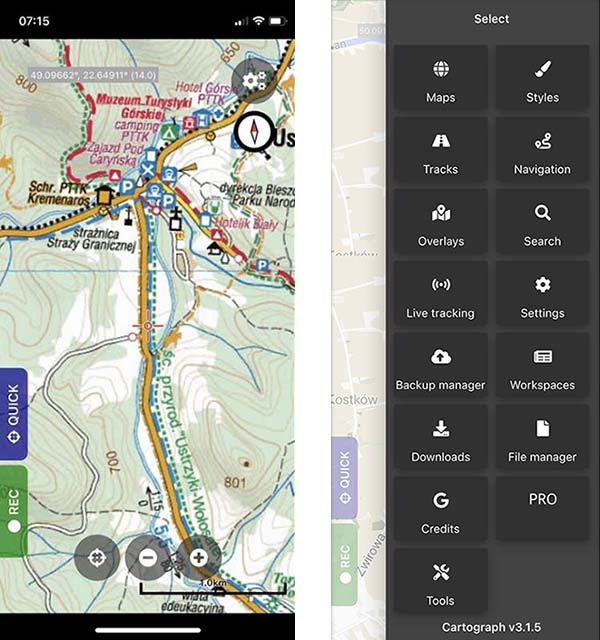
W pierwszej części opowieści o aplikacji, przedstawię ekran główny (zrzut ekranu poniżej, po lewej). Znaczną większość czasu przy posługiwaniu się aplikacją spędzamy przy tym właśnie ekranie. Niemal całą powierzchnię ekranu zajmuje okno mapy. Na tle mapy będą wyświetlane ślady, trasy i punkty.
Poza mapą na ekranie widzimy:
- Środek ekranu oznaczony jest czerwonym krzyżykiem.
- Na szarym pasku u góry ekranu, po lewej stronie wyświetlane są współrzędne środka oraz stopień powiększenia mapy.
- Przycisk z trybikami u góry po prawej to Główne Menu aplikacji (zrzut ekranu po prawej).
- Poniżej przycisku Menu widoczny jest kompas.
- Przy lewej krawędzi: paski boczne: Szybkiego Menu i Nagrywania.
- U dołu ekranu na środku: przycisk ustawiania mapy w aktualnych współrzędnych geograficznych oraz przyciski powiększenia.
- Przy dolnej krawędzi po prawej – linijka skali mapy.
Niemal wszystkie wymienione wyżej elementy można wyłączyć, poza "trybikami" Meny Głównym.
Taka mapa, jak w przykładzie poniżej, nie pojawi się po zainstalowaniu aplikacji, ale szybko dowiemy się, jak ją uzyskać


 Odpowiedz z cytatem
