Pokaż wyniki od 1 do 10 z 148

Wątek: Mapy cyfrowe nie tylko dla orłów;)

Mieszany widok

  1. #1
    Forumowicz Roku 2016
    Kronikarz Roku 2016
    Forumowicz Roku 2014
    Forumowicz Roku 2013
    Ekspert Roku 2012
    Awatar Wojtek Pysz
    Na forum od
    02.2008
    Rodem z
    Jarosław
    Postów
    2,491

    Domyślnie Odp: Mapy cyfrowe nie tylko dla orłów;)

    Nic mnie nie zjadło, mapa była dobrze skalibrowana i udało sie z powrotem trafić do domu. Ale potem pojechałem sprawzic jeszcze inne mapy i tak zleciały prawie dwa miesiące.
    Jednym z najczęściej występujących w kieszeniach turystów urządzeń, które potrafią czytać mapy, są smartfony z systemem Android. Odkładam więc na razie na bok Garminy i napiszę co nieco o uruchomieniu mapy na Androidzie. Na początek polecam program Locus Map free. Posłużę się zrzutami ekranowymi z telefonu HTC Desire C, bo akurat taki mam pod ręką. Program może być oczywiście używany na dowolnym urządzeniu (smartfon, tablet) z systemem operacyjnym Android.

    Instalacja
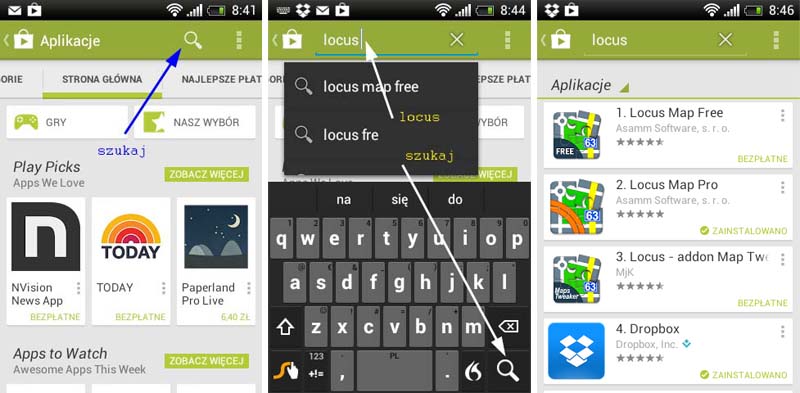
    Uruchamiamy program Sklep Play, wybieramy szukanie (lupa u góry). Wpisujemy poszukiwane słowo: „locus” i zatwierdzamy lupą na dole. Wyświetli się lista programów, zazwyczaj jako pierwszy pokazany zostanie ten, o który nam chodzi, czyli Locus Map Free.


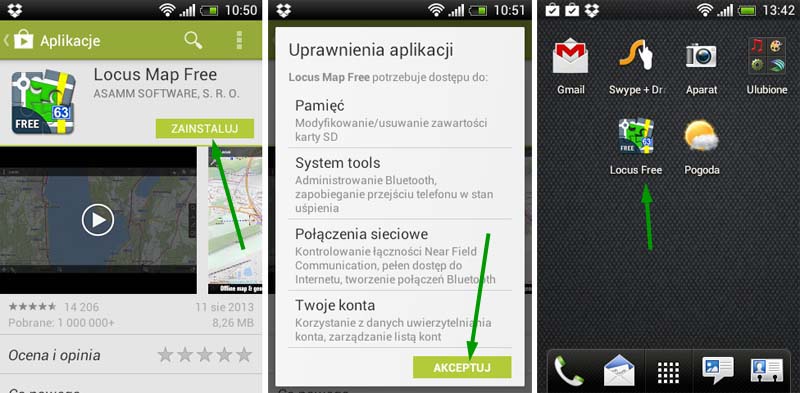
    Naciskamy paluchem na „Locus Map Free” a na następnym ekranie na „Zainstaluj”. Pojawiają się pytania o uprawnienia aplikacji. Objaśnianie znaczenia tych pytań wykracza poza zakres tego opracowania; przyciskamy „Akceptuj”. Program jest pobierany a następnie instalowany. Po zakończeniu instalacji w miejscu przycisku „Zainstaluj” pojawią się przyciski „Otwórz” i „Odinstaluj”. Wracamy do ekranu głównego, na którym powinna pojawić się ikona programu Locus Free. Jeśli się nie pojawiła, sprawdź na jednym z ekranów dodatkowych a jeśli jej nie ma, przenieś ją z listy wszystkich programów. Ta czynność może przebiegać różnie dla różnych urządzeń, jeśli nie wiesz, jak to zrobić, sprawdź w instrukcji obsługi.


    Pierwsze uruchomienie

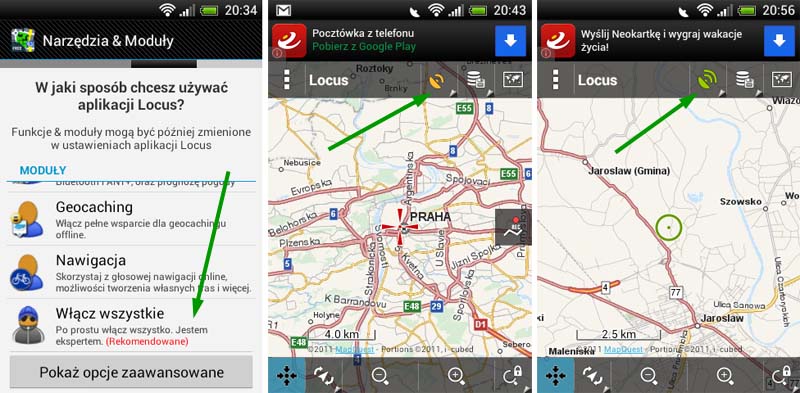
    Po pierwszym uruchomieniu program wita nas w języku polskim i oczekuje na naciśnięcie przycisku „Rozpocznij”, następnie wyświetla warunki licencji (po angielsku), które należy zaakceptować. Teraz następuje rzeczowe pytanie: „W jaki sposób chcesz używać aplikacji Locus?” Możliwości jest 5, sugeruję wybranie „Włącz wszystkie”. Na mniejszych ekranach trzeba ekran trochę przewinąć, gdyż ten punkt jest umieszczony najniżej. Teraz pozostaje kliknąć na przycisku „Następny” i na ekranie pojawia się mapa. Na razie odbiornik GPS nie ustalił położenia (pomarańczowa antenka na górnym pasku) i na środku ekranu widać zazwyczaj Pragę, bo autorzy "Locusa" są Czechami. Pozostaw urządzenie na jakiś czas w miejscu, gdzie będą widoczne satelity (otwarta przestrzeń, balkon, parapet za oknem). Antenka zrobi się zielona a na ekranie zobaczysz miejsce, w którym się aktualnie znajdujesz.


    Oglądamy pierwszą mapę

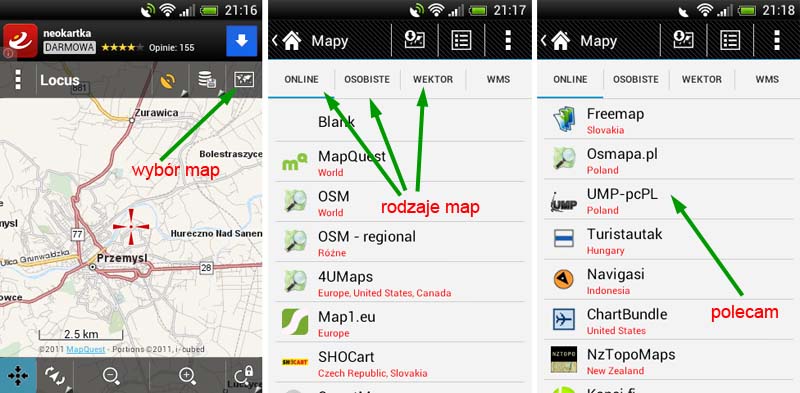
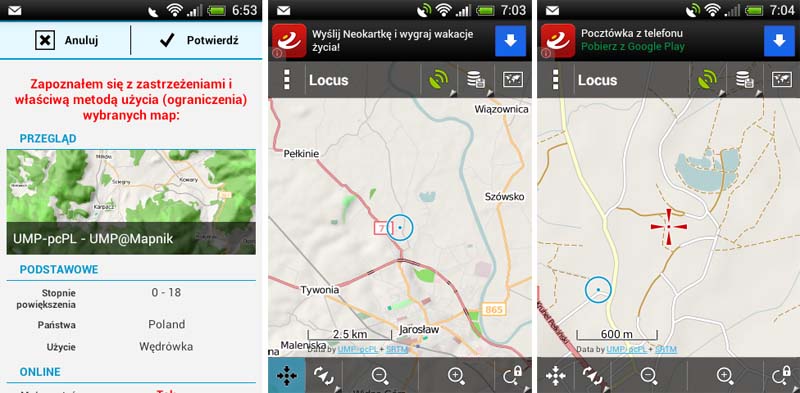
    Wiemy już, jak zainstalować i uruchomić program. Nawet pokazała się jakaś mapa. Domyślnie jest to mapa wektorowa MapQuest. Mapa jest typu „online”, pokaże się więc tylko wtedy, gdy urządzenie ma połączenie z Internetem (przez WI-Fi lub przez operatora sieci komórkowej). Zobaczmy teraz, jakie mapy mamy do dyspozycji. Do wyboru mapy służy przycisk z prawej strony na górnym pasku (w wersji „free” nad górnym paskiem występuje dodatkowo pasek reklam). Mapy umieszczone są w czterech kontenerach z zakładkami opisanych jako: Online, Osobiste, Wektor i WMS. Po instalacji programu występują jedynie mapy Online, pozostałe zakładki są puste. Map online mamy do wyboru mnóstwo, na załączonych zrzutach nie zmieściły się na dwóch ekranach. Większość z nich jest nieprzydatna w Polsce. Ja polecam mapę UMP-pcPL oraz mapę OSM. Mapami online możemy się pobawić, sprawdzić, do czego mogą się przydać. W terenie skorzystamy z nich tylko wtedy, gdy mamy aktywne połączenie internetowe za pośrednictwem sieci telefonii komórkowej.


    Pierwsze kroki z Locusem

    Otwieramy mapę online UMP-pcPL. Po wybraniu mapy, która jeszcze nie była otwierana, należy jednorazowo potwierdzić zapoznanie się z zasadami użycia mapy. Po potwierdzeniu mapa jest pobierana z Internetu i wyświetlana. Pobrane fragmenty mapy są buforowane w pamięci urządzenia i powtórne ich wyświetlenie odbywa się szybciej. Można też z tych fragmentów skorzystać bez dostępu do Internetu. Program tak pozycjonuje mapę na ekranie, że na środku wyświetlane jest moje położenie geograficzne. Symbolizuje je niebieskie kółko z kropką. O włączonym pozycjonowaniu informuje niebieska ikona w lewym, dolnym rogu ekranu. Jeśli przesuniemy mapę palcem w bok, po chwili powróci ona do pierwotnej pozycji. Można wyłączyć automatyczne pozycjonowanie, naciskając na niebieski krzyżyk ze strzałkami. Wtedy krzyżyk szarzeje a przesunięta mapa nie wraca do pierwotnej pozycji. Niebieskie kółko nadal oznacza nasze położenie a czerwony krzyżyk-celownik wyświetlany jest na środku ekranu (trzeci obrazek poniżej).


    Skąd wziąć mapę Bieszczadów?

    W dalszym ciągu naszego opracowania zajmiemy się głównie mapami własnymi. Zaczynamy od mapy Bieszczady 2013 wydawnictwa Compass.

    Mapę można kupić u producenta:
    http://compass.krakow.pl/katalog-pro.../4/Bieszczady/
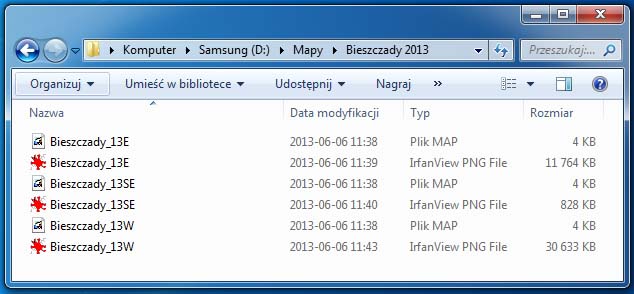
    Oferowane są obecnie trzy wersje cyfrowe: plik graficzny, TrekBuddy i Garmin. Najlepiej jest kupić plik graficzny, gdyż na jego podstawie można przygotować mapę dla dowolnego urządzenia. W przypadku mapy Bieszczadów są to trzy pliki:
    - Bieszczady_13W.png – część zachodnia
    - Bieszczady_13E.png – część wschodnia
    - Bieszczady_13SE.png – „rożek” południowo-wschodni.
    W przypadku zapłaty online mapy można natychmiast pobrać na swój komputer.

    Aby móc w pełni korzystać z mapy, potrzebne są dodatkowo pliki kalibracyjne: Bieszczady_13W.map, Bieszczady_13E.map, Bieszczady_13SE.map.

    O przysłanie plików kalibracyjnych można poprosić wydawnictwo albo pobrać sobie tutaj:
    http://ciekawe.tematy.net/mapy/Biesz...y-2013-map.zip

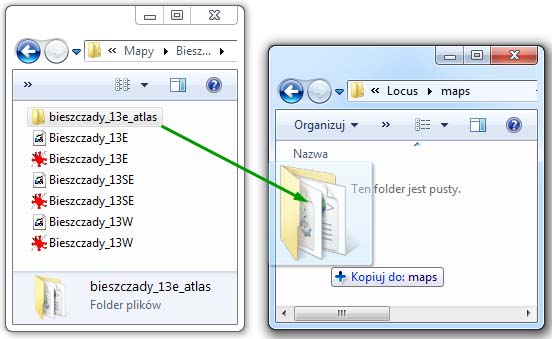
    Gdy już wszystko skompletujemy, zestaw startowy będzie wyglądał następująco:

    Takimi mapami można się posługiwać na komputerze stacjonarnym, np. przy pomocy programu OziExplorer.

    Przygotowanie map dla programu Locus Map

    Do tworzenia mapy służy program Mapc2Mapc, który można pobrać ze strony:
    http://www.the-thorns.org.uk/mapping/down.html
    Program występuje w wersji 32 i 64 bitowej, sprawdź, przed pobraniem sprawdź, jaki masz system operacyjny.
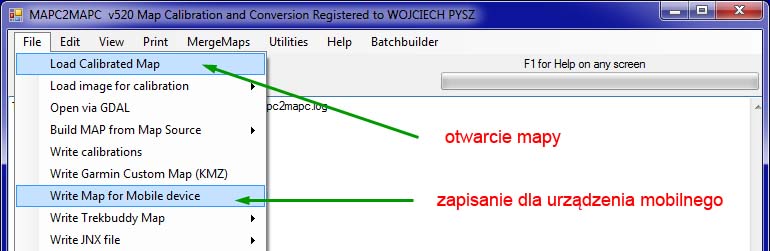
    Po zainstalowaniu i uruchomieniu programu zaczynamy od otwarcia pliku kalibracyjnego z rozszerzeniem MAP, np. Bieszczady_13E.map. Następnie zapisujemy mapę w formacie dla urządzeń mobilnych: File | Write Map for Mobile Device.


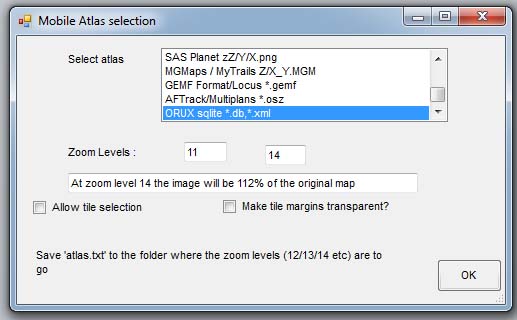
    W kolejnym okienku, „Mobile Atlas selection” wybieramy format „Orux sqlite *.db, *.xml”.
    Format ten może być wykorzystany m.in. w programach LocusMap i OruxMap. Zakresy powiększeń ustaw jako 11-14, pozostaw niezaznaczony checkbox „Allow tile selection”, potem naciśnij OK.


    Generowanie mapy trwa od kilkudziesięciu sekund do kilku minut

    W bezpłatnej wersji programu na utworzonej mapie wyświetlane są czerwone znaczki "X", nie ma ich w programie zarejestrowanym. Gdy zniknie okienko z paskiem postępu i pojawi się napis „Done Mobile Atlas”, można zamknąć program Mapc2Mapc. Zaglądamy do naszego folderu z mapą (u mnie D:\Mapy\Bieszczady 2013), gdzie widzimy nowy folder o nazwie bieszczady_13e_atlas a w nim dwa pliki. Folder ten wraz z zawartością kopiujemy do naszego urządzenia, podłączonego do komputera, np. za pomocą kabelka USB. Standardowo program spodziewa się znaleźć mapy w folderze \Locus\Maps w pamięci urządzenia.


    Jest moja ulubiona mapa!

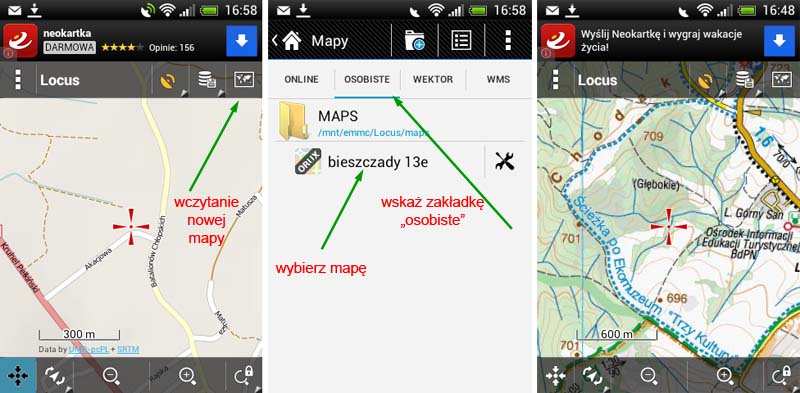
    Odłącz urządzenie od komputera i uruchom program Locus. Naciśnij na przycisku otwierania nowej mapy (po prawej, u góry). Wybierz zakładkę osobiste, folder Maps oraz mapę bieszczady_12e. Jeśli fizycznie nie jesteś akurat w Bieszczadach, pojawi się napis: „Wybrana mapa poza aktualnym widokiem – wyśrodkować?” Odpowiadamy „Tak” i na ekranie pokazuje się środek wschodniej połówki mapy Bieszczady. Widzisz to samo co ja? Bingo! Nie udało się? Spróbuj jeszcze raz powoli od nowa. Daj znać, w którym miejscu masz problemy.


    W bezpłatnej wersji program Locus Map wyświetla się nad mapą pasek z reklamami. Jeśli uznasz, że ten program, to coś dla Ciebie – zarejestruj go za niewielką opłatą. Reklamy znikną a autorzy dostana parę groszy za swą dobrą robotę.

  2. #2

    Domyślnie Odp: Mapy cyfrowe nie tylko dla orłów;)

    Cytat Zamieszczone przez Wojtek Pysz Zobacz posta
    Jednym z najczęściej występujących w kieszeniach turystów urządzeń, które potrafią czytać mapy, są smartfony z systemem Android. Odkładam więc na razie na bok Garminy i napiszę co nieco o uruchomieniu mapy na Androidzie. Na początek polecam program Locus Map free. Posłużę się zrzutami ekranowymi z telefonu HTC Desire C, bo akurat taki mam pod ręką. Program może być oczywiście używany na dowolnym urządzeniu (smartfon, tablet) z systemem operacyjnym Android.
    Witam

    Świetnie zrobiony opis importu do Locusa, wszystko działa jak należy mapy się ładują.
    Jedno pytanie, po załadowaniu map do locusa cały obszar mapy jest przekręcony kilka stopni w prawo , na podglądzie w MAPC2MAPCNET wszystko w porządku, czy w locusie trzeba jeszcze coś ustawić?
    Pozdrawiam
    Maciek
    Ostatnio edytowane przez Marcowy ; 20-05-2016 o 12:35

  3. #3
    Forumowicz Roku 2016
    Kronikarz Roku 2016
    Forumowicz Roku 2014
    Forumowicz Roku 2013
    Ekspert Roku 2012
    Awatar Wojtek Pysz
    Na forum od
    02.2008
    Rodem z
    Jarosław
    Postów
    2,491

    Domyślnie Odp: Mapy cyfrowe nie tylko dla orłów;)

    Cytat Zamieszczone przez akar Zobacz posta
    Jedno pytanie, po załadowaniu map do locusa cały obszar mapy jest przekręcony kilka stopni w prawo , na podglądzie w MAPC2MAPCNET wszystko w porządku, czy w locusie trzeba jeszcze coś ustawić?
    Domyślam się, że chodzi o ten efekt:

    A/ Zrzut ekranu z komputera PC (Oziexplorer). Można zauważyć, że Ozi (także MAPC2MAPC) wyświetla mapę tak, że poziome i pionowe są krawędzie prostokąta mapy. Poziome są także napisy. Za to pochylone są równoleżniki i południki. Tak samo wyświetla Oziexplorer dla Androida.


    B/ Zrzut ekranu z Locusa na Android. Tutaj poziome są równoleżniki, pionowe zaś południki. Za to mogą być nieco pochylone napisy.


    Który sposób jest bardziej prawidłowy - ja nie wiem. Żaden mi nie przeszkadza.

  4. #4

    Domyślnie Odp: Mapy cyfrowe nie tylko dla orłów;)

    Witam szanowne Koleżanki i Kolegów,
    Widzę, że temat nadal aktualny. Może komuś przyda się zaproponowane rozwiązanie.
    Jeśli posiadacie telefon z systemem WindowsPhone to możecie skorzystać z polskiego programu do nawigacji o nazwie RasterChartPlotter- http://rasterchartplotter.prv.pl
    Program obsługuje mapy UMP, OSM i kilka innych. Można również samemu wpisać adres źródła mapy.
    Co do posiadanych map w wersji papierowej. Można je zeskanować a następnie skalibrować programem mapTiler(w darmowej wersji) i przekopiować do telefonu. Te mapy również obsługuje RasterChartPlotter.
    Mapy są oczywiście dostępne offline. Można je przechowywać na karcie pamięci.
    Korzystałem z tych rozwiązań już kilkukrotnie.
    Jeśli ktoś będzie zainteresowany to chętnie opowiem jak i co skonfigurowałem.
    pozdrawiam
    Ostatnio edytowane przez popeye ; 20-05-2016 o 11:40

  5. #5

    Domyślnie Odp: Mapy cyfrowe nie tylko dla orłów;)

    Jeśli ktoś będzie zainteresowany to chętnie opowiem jak i co skonfigurowałem.
    pozdrawiam[/QUOTE]

    Byłbym wdzięczny, gdybyś napisał coś więcej. Mam słuchawkę właśnie z Windows 8.1 i choć HERE Maps są uważane za jedne z lepszych, to bardziej nadają się do nawigacji w samochodzie i ogólnego rozeznania w terenie.
    Mam również inne w telefonie, ale możliwość wgrania własnych zeskanowanych map byłoby dużym udogodnieniem, choćby do bieżącego kontrolowania trasy w trudnym terenie. Pozdrawiam.

Informacje o wątku

Użytkownicy przeglądający ten wątek

Aktualnie 1 użytkownik(ów) przegląda ten wątek. (0 zarejestrowany(ch) oraz 1 gości)

Podobne wątki

  1. Myśliwi strzelają do orłów
    Przez Zefir w dziale Fauna i flora Bieszczadów
    Odpowiedzi: 5
    Ostatni post / autor: 22-07-2009, 19:13
  2. o cmentarzach nie tylko w Bieszczadach, czyli słów kilka o Maguryczu
    Przez szymon magurycz w dziale Dyskusje o Bieszczadach
    Odpowiedzi: 3
    Ostatni post / autor: 17-06-2009, 08:47
  3. Komitet Ochrony Orłów w Bieszczadach
    Przez oslo w dziale Fauna i flora Bieszczadów
    Odpowiedzi: 8
    Ostatni post / autor: 05-06-2007, 09:35
  4. Bezmiechowa- nie tylko dla lotników.
    Przez freebies w dziale Wypoczynek aktywny w Bieszczadach
    Odpowiedzi: 2
    Ostatni post / autor: 17-02-2007, 21:42
  5. Odpowiedzi: 5
    Ostatni post / autor: 26-05-2003, 00:19

Zakładki

Zakładki

Uprawnienia umieszczania postów

  • Nie możesz zakładać nowych tematów
  • Nie możesz pisać wiadomości
  • Nie możesz dodawać załączników
  • Nie możesz edytować swoich postów
  •