Co dla smartfona z Windows Phone?

W ubiegłym roku napisałem w zarysie o uruchamianiu map cyfrowych, głównie rastrowych na telefonach z systemem Symbian, smartfonach z systemem Android i Windows Mobile oraz na Garminach. Zmiany w technice są obecnie zaskakująco szybkie. Symbian i Windows Mobile to już muzealne systemy operacyjne. Symbian pewnie powoli zanika a w miejsce Windows Mobile wszedł system Windows Phone. Na jego pierwszej wersji, oznaczonej numerem 7 działał jeszcze klasyk gatunku, czyli mobilny OziExplorer. Aktualnie obowiązującą wersją jest Windows Phone 8.x - nazwiemy go u nas w skrócie WP8 - i OziExplorer już się na nim nie chce zainstalować. Cóż więc ma począć nieszczęśliwy użytkownik nowoczesnego smartfonu z WP8? Ja wynalazłem tylko jedną możliwość – skorzystać z programu KaMap WP. Jest to program bezpłatny, płatne natomiast są mapy.

Instalujemy KaMap

1. Uruchom na smartfonie aplikację „Sklep”, kliknij na lupce u dołu ekranu, w linijce „szukaj w sklepie” wpisz „kamap” i zatwierdź strzałką w prawym, dolnym rogu ekranu
2. Zainstaluj program Kamap WP. Jeśli nie instalowałeś jeszcze żadnych programów ze „Sklepu”, musisz najpierw założyć konto w Microsoft. Sposób zakładania konta wykracza poza zakres krótkiego opracowania o mapach cyfrowych. Informacje takie znajdziesz na wielu stronach internetowych Microsoft oraz innych.
3. Instalacja „kamapu” polega na zatwierdzeniu domyślnych odpowiedzi na kilka pytań oraz zaczekaniu na pobranie i instalację. Najlepiej instalować, korzystając z sieci bezprzewodowej WiFi.
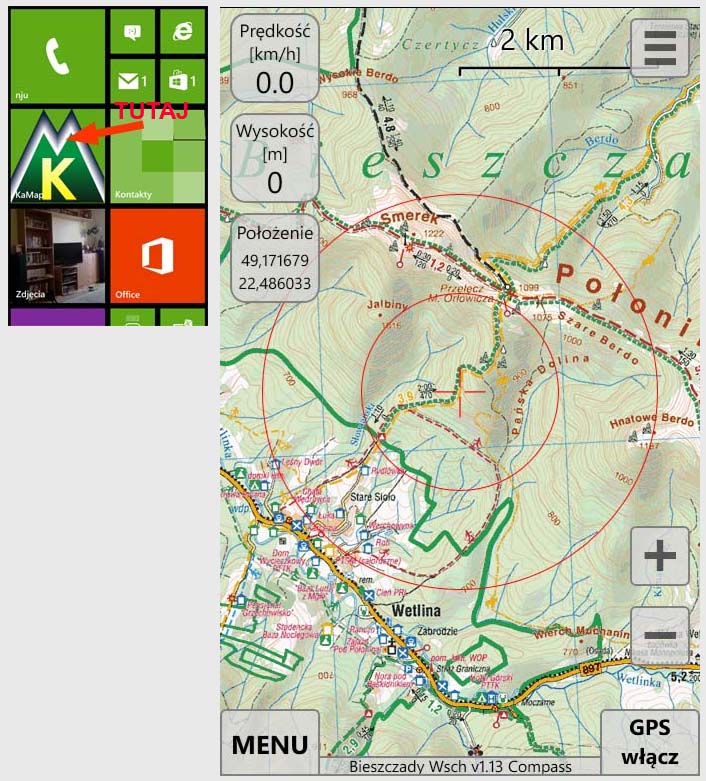
4. Zainstalowany program pojawi się na alfabetycznej liście programów, dostępnej po przeciągnięciu paluchem na głównym ekranie w lewo. Jeśli będzie często wykorzystywany, można go przypiąć do ekranu startowego (nacisnąć palcem i przytrzymać, kliknąć na napisie „przypnij do ekranu startowego”).
5. Wraz z programem zainstalowała się poglądowa mapa Polski. Potrzebne mapy można pobrać wprost z programu. Wchodzimy w „Menu” w lewym dolnym rogu ekranu, następnie „Mapy”, „Pobierz mapę”, „Pobierz listę map w sprzedaży”. Można przeglądać listę dostępnych map lub w linijce wyszukiwania wpisać fragment nazwy mapy, przykładowo „biesz” i „Szukaj”. Pokażą się dwie możliwości: Bieszczady wydawnictw CartoMedia i Compass. Wybieramy którąś z nich i klikamy „Pobierz”. Mapa jest pobierana a następnie instalowana. Podczas pobierania warto od czasu do czasu stuknąć palcem w puste miejsce ekranu, żeby się nam urządzenie nie uśpiło, bo czasem są problemy ze wznowieniem pobierania.
6. Zainstalowana mapa wyświetla się na ekranie tylko przez 30 s, potem pojawia się plansza, która informuje, że mapę trzeba kupić i zarejestrować. Aby ogladać niezarejestrowaną mapę przez kolejne 30 sekund, kliknij przycisk „Anuluj” w prawym, dolnym rogu strony.
7. Kupić mapę można wprost ze smatrfona, ale wygodniej zrobić to na komputerze i taki sposób opiszę poniżej.
8. Otwieramy w przeglądarce sugerowaną stronę http://mapy-kamap.pl/ i znajdujemy http://mapy-kamap.pl/wybierz_map%C4%...-_Compass.html. Następnie wkładamy mapę do koszyka, podajemy swoje dane i finalizujemy transakcję. Jeśli płatność wykonana była szybkim kanałem online, po kilkudziesięciu sekundach w naszej skrzynce pocztowej znajdujemy numer seryjny kupionej mapy.
10. Gdy już masz numer seryjny, wpisz go na planszy rejestracyjnej. Oprócz numeru seryjnego w odpowiednich rubrykach wpisz swoje imię, nazwisko i e-mail. Program nie sprawdza poprawności tych danych.
11. Teraz możesz jechać w Bieszczady, sprawdzić, jak działa mapa na Twoim smartfonie. Po drodze pobaw się mapą z wyłączonym odbiornikiem GPS, aby zapoznać się z możliwościami programu.

Pierwsze wrażenia

Możliwości programu KaMap WP wydają się być skromne w porównaniu z konkurentami; na dzisiaj nie mamy jednak wyboru i – jeśli jesteśmy akurat użytkownikami Windows Phone – musimy „kamapa” polubić i zapoznać się z nim.
Niezależnie od ubogiej (moim zdaniem) funkcjonalności programu, dużym mankamentem jest ograniczenie obsługiwanych map tylko do tych, które można kupić od twórców programu. Widzę kilka wad takiego rozwiązania:
• Mieszkam w Jarosławiu, na inne programy mam ok. 10 różnych map, w większości wytworzonych we własnym zakresie. Na „kamapa” mam wielka, białą plamę.
• Kupiłem dzisiaj do testowania Bieszczady Compassu. Kosztowały 29 zł. Niby nie jest to majątek, ale chodzę nie tylko po Bieszczadach. Jeśli jadę rowerem a mam dobry dzień, to na pokrycie całej trasy kupowanymi tu mapami wydałbym parę stówek!
• Te Bieszczady to jest rocznik 2013, a mapa papierowa i mapy na inne urządzenia, sprzedawane wprost przez Compass to już rocznik 2014. Gdy tutaj będę chciał mieć nowsza mapę, musze wydać kolejne 29 zł.
• Mapy można pobierać tylko online z Internetu. Może to wygodne, może to zaleta, ale ja lubię mieć bank map przy sobie a nie gdzie tam nie wiadomo gdzie.

Program KaMap występuje także w wersji na Androida i na komputer PC. Wersja na Androida nie będziemy się zajmować, bo dostępnych jest wiele innych programów. Wersją PC warto się zainteresować, bo można za jej pomocą tworzyć trasy i przesyłać je do smartfona. Program na PC jest bezpłatny a mapę instalujemy na tym samym kluczu, co na smartfonie.

Program „KaMap” poznałem właśnie dzisiaj i tymi uwagami dziele się na gorąco. Powrócę do tematu, gdy lepiej zapoznam się z nim. Postaram się też o jakieś obrazki.

A może ktoś już wynalazł albo napisał jakiś ciekawy program mapowy na WP8?

Przy okazji - mapa Compassu składa się z dwóch części: zachodniej i wschodniej. Za 29 zł masz je obydwie
Jeśli KIMB będzie w Łupowie, załaduj część zachodnią, jeśli w Wetlinie - wschodnią